
Ai observat că laptopul de la birou se încinge, ventilatorul urlă în ședințe pe Zoom și uneori se blochează exact când trimiți oferta importantă. Dincolo de nervi, riști să pierzi date și să strici componente. Îți explic concret ce poți face singur pentru sistemul de răcire și când e cazul să mergi la service.
Semne că temperatura calculatorului a scăpat de sub control
Majoritatea își dau seama că ceva nu e în regulă abia când laptopul se oprește brusc sau când nu mai poți ține mâna pe el. Dar problemele încep, de obicei, mult mai devreme.
Primul semn este zgomotul. Ventilatorul stă turat la maximum aproape tot timpul, chiar și când ai doar câteva taburi de browser deschise. Apoi apare încetinirea: cursorul sacadează, ferestrele se deschid greu, prezentările se blochează în timp ce partenerii așteaptă.
La multe firme mici, oamenii ignoră luni de zile aceste semnale, pentru că „încă merge”. Între timp, componentele lucrează constant la temperaturi ridicate, ceea ce scurtează vizibil viața laptopului sau a PC-ului.
Alte indicii că ai o problemă de temperatură:
- partea de jos a laptopului sau zona procesorului pe desktop este foarte fierbinte la atingere
- se aud pocnituri fine din carcasă, mai ales la laptopuri subțiri
- aplicațiile simple pornesc greu, deși calculatorul e relativ nou
- sistemul se restartează fără motiv clar, mai ales când rulezi ceva „greu” (video-call, randare, jocuri, multe taburi)
- bateria se descarcă suspect de repede la laptop, chiar și cu activitate modestă
Dacă recunoști două-trei dintre cele de mai sus, merită să te oprești din „merge și așa” și să te uiți serios la temperaturi.
Ce poți regla din software, rapid
Înainte să desfaci ceva, verifică temperatura cu un program dedicat. Există aplicații gratuite care îți arată, în timp real, cât de cald este procesorul și placa video. Ca orientare, în sarcină intensă, multe procesoare moderne ajung la valori ridicate, dar dacă stau constant aproape de limita maximă, ai o problemă.
Primul lucru util este să vezi ce îți mănâncă procesorul. Deschizi managerul de activități și închizi aplicațiile care consumă mult și nu sunt esențiale. Multe laptopuri de birou rulează în fundal programe uitate de ani de zile, care doar încălzesc inutil.
Al doilea pas este profilul de energie. Pe Windows, de exemplu, poți trece de la modul „performanță maximă” la un mod echilibrat sau poți limita procentul maxim de utilizare a procesorului. În practică, diferența de viteză e aproape insesizabilă la taskuri de birou, dar temperatura scade vizibil.
La laptopurile de business, producătorii oferă adesea un utilitar în care poți seta modul ventilatoarelor: silențios, echilibrat sau performant. Pentru utilizarea de zi cu zi, modul echilibrat e de obicei mai sănătos pentru temperaturi decât cel de performanță totală.
Dacă abia acum și-a făcut update sistemul de operare sau driverele și de atunci calculatorul se încinge, verifică și această pistă. Un driver video nepotrivit sau un update făcut pe jumătate poate ține placa video activă inutil, chiar și când doar scrii un email.
Cum îmbunătățești sistemul de răcire fără să strici garanția
Marea temere a celor care lucrează pe laptopul de firmă este să nu piardă garanția. Din fericire, poți încerca câteva soluții simple, care ajută real sistemul de răcire și sunt sigure.
Primul pas, banal dar ignorat constant, este poziționarea. Laptopul așezat pe pat, canapea sau în brațe, pe pantaloni groși, blochează gurile de aer. Aerul fierbinte nu mai iese corect, iar componentele se sufocă. O suprafață tare și plană, cu spatele laptopului ușor ridicat, face minuni la multe modele.
Un stand cu ventilator extern este, de regulă, cea mai simplă investiție. Nu rezolvă toate problemele, dar poate reduce câteva grade și prelungește viața ventilatorului intern, pentru că nu mai cară singur tot efortul. Plus că ridică ecranul la un unghi mai bun pentru gâtul tău.
Al doilea truc sigur este suflarea prafului din exterior. Un spray cu aer comprimat și câteva jeturi scurte, din lateral, în zona grilelor de aerisire, pot elibera depunerile de praf care blochează fluxul de aer. Important: nu băga bețe, șurubelnițe sau alte obiecte în grile, rupi foarte ușor paletele ventilatorului.
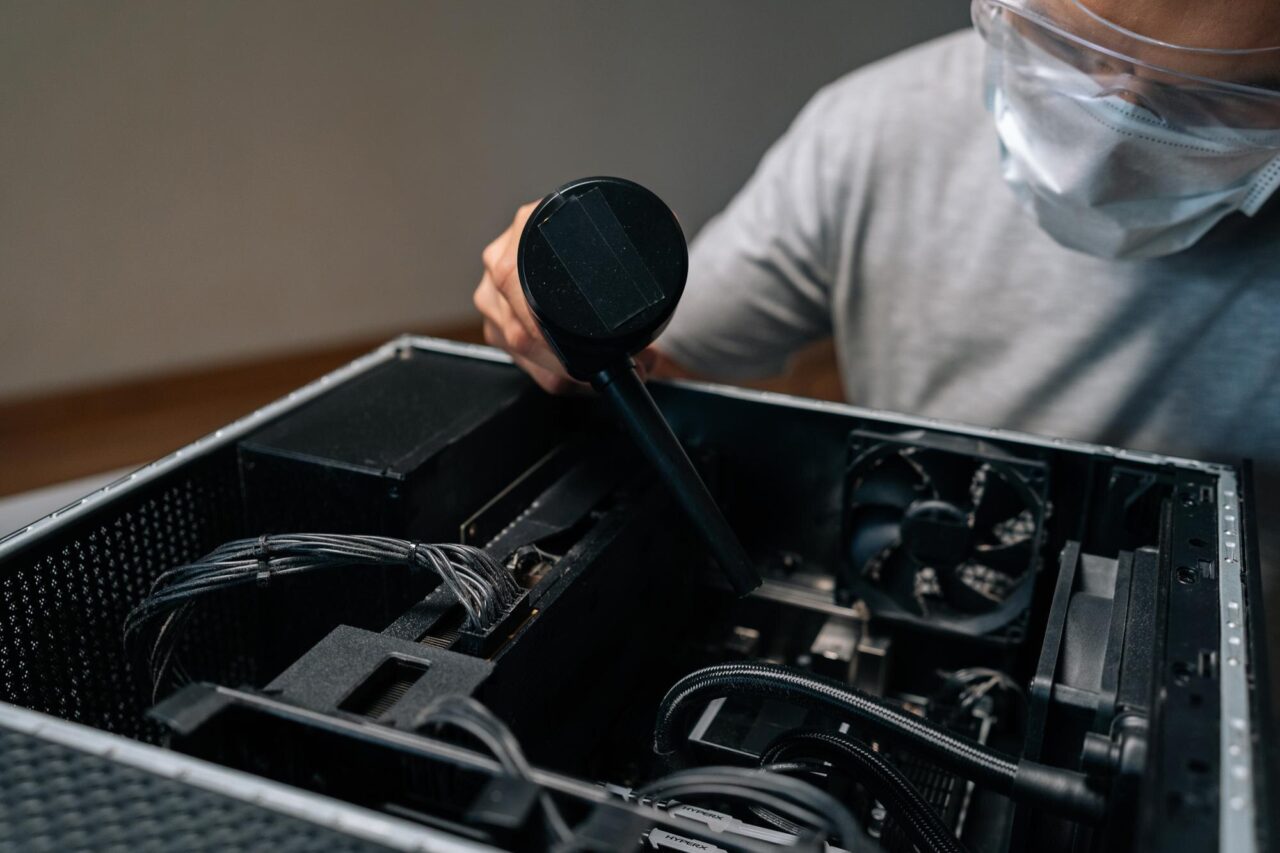
La desktop, poți merge un pic mai departe fără emoții de garanție, mai ales dacă vorbim de un PC asamblat, nu unul sigilat. O curățare de praf în carcasă, rearanjarea cablurilor pentru a nu bloca traseul aerului și montarea, dacă e loc, a unui ventilator suplimentar în față pentru admisie pot schimba complet temperatura internă.
Dacă după aceste ajustări calculatorul tot se încinge rapid, e semn că problema nu mai e doar în modul în care circulă aerul, ci în felul în care componentele sunt răcite în interior.
Intervenții mai serioase și când sunt ele justificate
Când praful curățat, standul de răcire și setările software nu mai ajută, de regulă e nevoie ca cineva să desfacă efectiv laptopul sau PC-ul. Aici, sistemul de răcire contează cel mai mult: ventilator, radiator și pasta termică dintre procesor și radiator.
În timp, pasta termică se usucă și nu mai transferă eficient căldura. La multe laptopuri de business, o simplă operațiune de curățare internă și înlocuire a pastei reduce temperatura cu câteva zeci de grade în sarcină intensă. Costul este, de obicei, de ordinul câtorva sute de lei, în funcție de service și model.
La desktopuri, ai mai multă libertate. Poți înlocui coolerul standard al procesorului cu unul mai bun, poți monta ventilatoare suplimentare în carcasă sau chiar poți schimba carcasa cu un model care ventilează mai bine. Pentru un PC pe care îl folosești intens la editare video sau proiectare, banii puși într-un sistem de răcire mai serios se văd în stabilitatea de zi cu zi.
La laptopuri, lucrurile sunt mai delicate. Arhitectura este compactă, iar accesul la radiator și ventilator presupune deseori demontarea completă. De aceea, la firmele care țin la uptime, administratorii IT programează astfel de intervenții preventive o dată la unu-doi ani, ca să nu stea oamenii cu laptopul mort în mijlocul proiectelor.
Un ventilator care bâzâie, se oprește brusc sau pornește doar la turație maximă poate fi un ventilator pe ducă. Înlocuirea lui, împreună cu o curățare internă și verificarea sistemului de răcire, e mai ieftină decât o placă de bază arsă sau un procesor afectat definitiv.
Service sau calculator nou: cum decizi
Mulți antreprenori se trezesc în fața dilemei clasice: mai bag bani în laptopul actual sau cumpăr altul? Răspunsul ține mai puțin de emoții și mai mult de vârstă, tipul de utilizare și istoricul problemelor.
Dacă laptopul are sub 3-4 ani și singura problemă serioasă este temperatura, de obicei merită să investești într-o revizie profesională. O curățare internă, înlocuirea pastei termice și verificarea contactului dintre componente și sistemul de răcire pot adăuga încă doi-trei ani buni de utilizare normală.
Dacă însă ai un laptop vechi, lent, cu baterie obosită, zgârieturi, poate și cu ecran atins, iar temperatura e doar ultima problemă care a apărut, atunci reparația devine un plasture temporar. S-ar putea să plătești azi pentru răcire, peste două luni, pentru altceva.
Un criteriu simplu pe care îl folosesc mulți IT-iști: dacă reparația depășește o anumită parte din valoarea unui echipament similar nou, nu mai are sens economic. Nu e nevoie să calculezi în detaliu, dar dacă primești o ofertă de service care îți „sună” mare, merită să verifici rapid cât costă un model echivalent nou.
Indiferent ce alegi, nu amâna backup-ul. Înainte de orice intervenție, fie ea și o curățare aparent banală, salvează fișierele importante. Prea multe mici firme ajung să regrete că au chemat tehnicianul abia după ce laptopul a murit complet, cu tot cu documentele fiscale și proiectele în el.
Întrebări frecvente
Cât costă, de obicei, o curățare internă cu schimbare de pastă termică?
Depinde mult de model și de service, dar la data redactării vorbim, în general, de sume de ordinul câtorva sute de lei. Cere mereu o ofertă clară înainte, ca să decizi dacă mai merită investiția.
La ce temperatură a procesorului ar trebui să mă îngrijorez?
În mod normal, în utilizare de birou, procesorul nu ar trebui să stea constant aproape de limita maximă admisă de producător. Dacă vezi valori ridicate chiar și în idle, merită o verificare de specialitate.
E periculos dacă laptopul se oprește singur din cauza temperaturii?
Mecanismul de oprire automată protejează, de regulă, componentele de avarii mai grave. Dar dacă ajungi des în punctul acela, înseamnă că lucrezi constant prea aproape de limită și riști, în timp, defecte ireversibile.
Un calculator care se încinge nu e doar o sursă de disconfort, ci un risc real pentru munca ta zilnică. Două ore petrecute acum pentru a rezolva răcirea valorează mai mult decât o zi întreagă pierdută cu un laptop mort în mijlocul unei livrări importante.
Acest material are scop editorial și informativ. Pentru intervenții hardware și decizii de reparare sau înlocuire a echipamentelor, apelează la un specialist IT sau la un service autorizat, în funcție de situația concretă.