
Ai aprobat pliantul, meniul sau eticheta și fișierul pleacă spre tipar. Dacă acel cod QR trimite la o pagină greșită, care nu se deschide pe telefon ori cere acces la un cont intern, greșeala ajunge la fiecare exemplar. Câteva teste înainte de tipărire pot preveni costuri suplimentare și pot arăta dacă traseul de la scanare la acțiunea dorită chiar funcționează.
Ce verifici înainte să aprobi materialul
Un cod QR nu este doar un pătrat grafic de pus într-un colț. El face legătura dintre un suport fizic și o pagină, un formular, un meniu sau o altă resursă digitală. Testul trebuie să confirme ambele capete: că telefonul recunoaște codul și că pagina de destinație îi oferă vizitatorului ce i-ai promis în material.
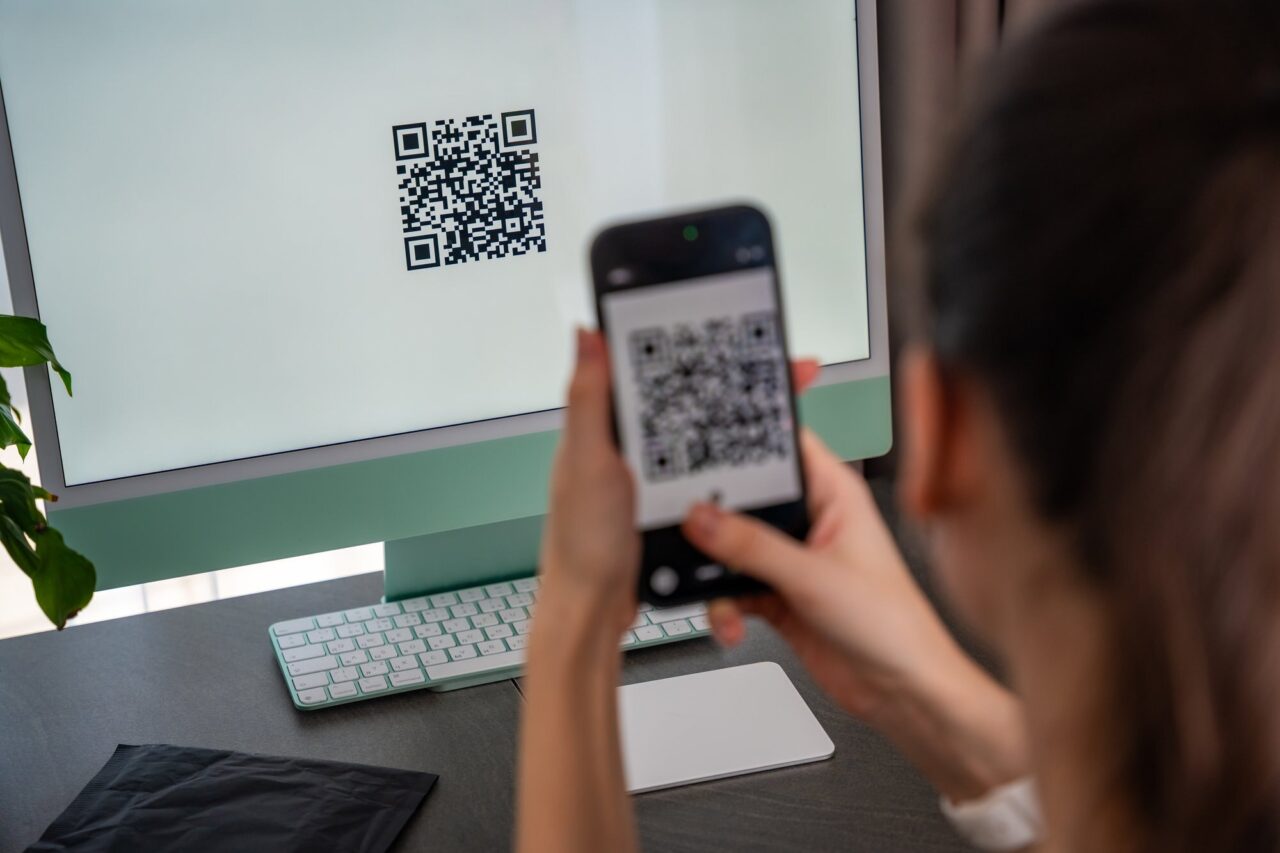
Începe prin a scana codul din fișierul de machetă, nu doar din instrumentul cu care l-ai generat. Deschide linkul pe mai multe telefoane, dacă poți, și verifică dacă duce la adresa corectă. Unele aplicații de scanare afișează întâi o previzualizare, iar altele deschid direct browserul. În ambele situații, destinația trebuie să fie aceeași cu cea aprobată.
Apoi citește pagina ca și cum ai vedea brandul pentru prima dată. Se încarcă fără să ceară o parolă? E clar ce trebuie să facă utilizatorul? Dacă pliantul promite o ofertă, aceasta apare vizibil pe pagină și se înțeleg condițiile? O pagină funcțională, dar fără legătură cu mesajul tipărit, tot produce o experiență slabă.
În practica materialelor de promovare, se vede repede diferența dintre un cod scanabil și unul care ajută efectiv campania. Primul doar deschide o adresă. Al doilea duce la o pagină potrivită pentru telefon, cu un pas următor ușor de găsit: completarea unui formular, consultarea meniului sau solicitarea unei oferte.
De ce testul din ecran nu este suficient
Un cod care funcționează pe monitor poate deveni greu de scanat după imprimare. Dimensiunea finală, contrastul, suportul și calitatea reproducerii influențează citirea. De aceea, nu te opri la scanarea dintr-o imagine mărită pe laptop. Imprimă o probă la dimensiunea la care va apărea în produsul final și testează codul de la distanța firească de utilizare.
Contextul schimbă mult rezultatul. Pe un meniu ținut în mână, clientul poate apropia telefonul fără probleme. Pe un afiș montat pe un perete sau pe o vitrină, poate scana de la distanță, uneori în lumină puternică ori cu reflexii. Un cod foarte mic, plasat lângă margine sau peste o fotografie aglomerată, îi poate obliga pe oameni să încerce de mai multe. În acel moment, mulți renunță.
Verifică și codul în macheta completă. Dacă este peste o imagine, pe un fundal colorat sau lângă alte elemente grafice, asigură-te că pătrățelele rămân distincte. Păstrează contrastul dintre cod și fundal și evită să îl întinzi ori să îi modifici proporțiile. Dacă designul include o siglă în centru, fă testul și cu ea, nu doar pe versiunea simplă.
Mai este și spațiul liber din jurul codului, care îl ajută pe telefon să îl distingă de elementele vecine. Un chenar sau un text plasat prea aproape poate încurca scanarea. În machetă, acea distanță poate părea generoasă; după decupare sau pliere, însă, codul poate ajunge mai aproape de margine decât ai prevăzut. Uită-te la produsul final simulat, nu doar la fișierul separat.
Cum testezi linkul și experiența de pe telefon
Dacă ai creat un cod QR online gratuit, păstrează la îndemână adresa pe care ai folosit-o și verific-o separat, fără să scanezi. Astfel, poți distinge o problemă a paginii de una a codului. Deschide adresa într-o fereastră privată sau pe un telefon care nu este conectat la contul tău de serviciu. O pagină care funcționează doar pentru colegii autentificați în platformă nu este pregătită pentru public.
Testează și pașii de după accesare. Formularul se poate trimite? Butonul de comandă funcționează? Numărul de telefon poate fi apelat printr-o atingere? Dacă pagina descarcă un document, deschide-l pe telefon și verifică dacă se citește. În cazul unui meniu, uită-te dacă textul este lizibil fără zoom repetat. Scopul nu este doar să ajungi la o pagină, ci să poți face acolo lucrul anunțat.
Gândește-te și la ce se întâmplă dacă pagina se schimbă. Un meniu actualizat, o campanie încheiată sau o adresă reorganizată pot transforma codul într-o fundătură, chiar dacă tiparul a fost impecabil. Dacă ai posibilitatea să schimbi destinația fără să înlocuiești codul imprimat, stabilește cine va administra pagina și ce se întâmplă când persoana respectivă pleacă din firmă. Pentru un material cu durată lungă de utilizare, această întrebare contează de la început.

Înainte de comanda mare, cere o probă fizică sau imprimă codul la scară reală, pe cât posibil pe un suport apropiat de cel ales. Testează-l în lumină normală, apoi în condițiile în care va fi folosit. Nu te baza pe o singură scanare reușită. Încearcă de câteva, de la distanța realistă și cu mai mult de un telefon, înainte să dai acordul final tipografiei.
Întrebări frecvente
Ce dimensiune trebuie să aibă codul QR pe un pliant?
Nu există o dimensiune potrivită pentru toate materialele. Contează distanța de scanare, complexitatea codului și suportul. Testează o probă la dimensiunea finală, înainte de aprobarea tirajului.
Pot modifica destinația după ce materialul a fost tipărit?
Depinde de modul în care a fost creat codul și de serviciul folosit. Verifică dacă destinația poate fi schimbată și cine are acces la administrarea ei, înainte să trimiți fișierul la tipar.
Trebuie să testez codul pe mai multe telefoane?
Da, este o verificare utilă. Diferite telefoane și aplicații pot trata scanarea în moduri diferite, iar o singură probă reușită nu confirmă că experiența va fi la fel pentru toți clienții.
La tipar, o eroare mică nu rămâne pe ecran: se multiplică odată cu fiecare exemplar. Rezervă testului câteva minute înainte de aprobarea finală și privește codul ca pe o parte a materialului, nu ca pe un detaliu adăugat în ultimul moment.
Acest articol are scop informativ și editorial. Verifică funcționarea codului și a paginii de destinație în condițiile în care va fi folosit materialul tipărit.