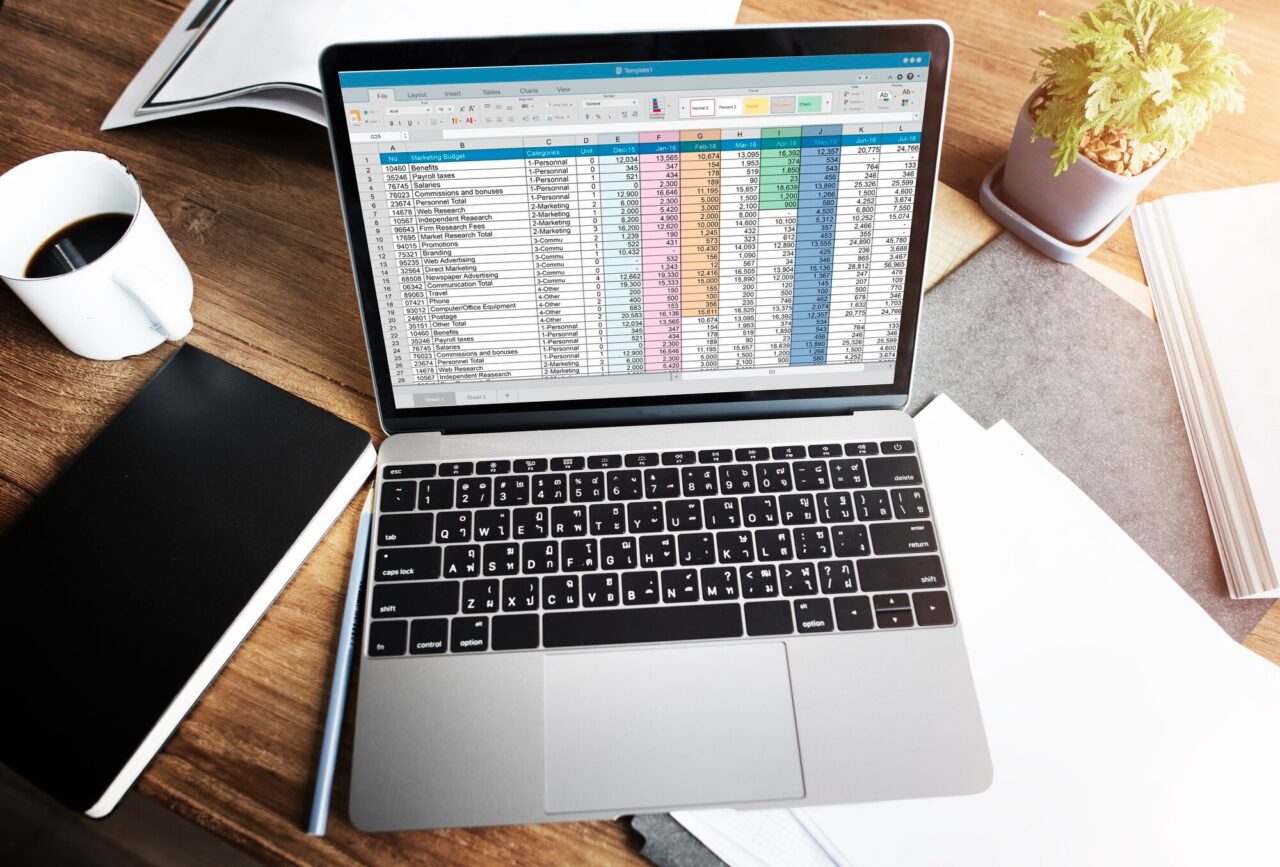

Ai primit un tabel pe e-mail, dar Excel îl afișează cu simboluri ciudate sau refuză să-l deschidă? De multe, problema nu ține de fișierul corupt, ci de formatul în care a fost salvat ori exportat. Vezi ce să verifici înainte să ceri retrimiterea documentului și cum să eviți să pierzi date.
Extensia fișierului îți spune de unde să începi
Un fișier care conține date în rânduri și coloane nu este neapărat un document Excel. Formatele întâlnite cel mai des sunt XLSX, formatul folosit de versiunile recente de Excel, XLS, format mai vechi, CSV, un fișier text cu valori separate prin delimitatori, și ODS, format utilizat de suite de birou precum LibreOffice.
Dacă încerci să deschizi un CSV ca pe un document XLSX, programul poate afișa conținutul într-o singură coloană, poate despărți greșit câmpurile sau poate interpreta incorect diacriticele. Iar un fișier ODS deschis într-o aplicație care nu îl gestionează bine poate arăta diferit față de original. Înainte de orice conversie, uită-te la terminația numelui: de exemplu, „comenzi.csv” sau „buget.xlsx”.
Extensia nu este însă o garanție. Uneori, cineva schimbă doar textul de după punct, fără să convertească efectiv documentul. Un fișier redenumit din.csv în.xlsx rămâne, în interior, un CSV. Încearcă să-l deschizi din aplicația potrivită și verifică dacă programul recunoaște formatul, în loc să modifici manual numele.
De ce se strică afișarea unui fișier CSV
CSV-ul este simplu, dar tocmai această simplitate creează confuzii. Fișierul păstrează text și separatori, nu formatarea unui registru Excel. În funcție de setările regionale și de programul folosit la export, separatorul dintre coloane poate fi virgula sau punctul și virgula. Dacă aplicația așteaptă alt separator, toate datele pot apărea într-o singură coloană.
La fel se întâmplă cu diacriticele. Dacă fișierul a fost salvat cu o codare diferită de cea pe care o așteaptă programul, litere precum ă, î sau ș pot deveni semne fără sens. În loc să deschizi CSV-ul cu dublu clic, folosește opțiunea de import a aplicației, dacă există. Acolo poți alege delimitatorul și codarea textului înainte ca datele să intre în foaie.
Mai apare o problemă frecventă la codurile poștale, numerele de telefon și identificatorii care încep cu zero. Un program de calcul poate interpreta automat valorile ca numere și poate elimina zeroul inițial. Datele par corecte la prima vedere, dar nu mai pot fi folosite ca identificatori originali. La import, setează coloana respectivă ca text, mai ales dacă fișierul conține liste de clienți, produse sau facturi.
Ce să verifici înainte să convertești sau să repari
Începe cu o copie a documentului. Dacă lucrezi direct pe singurul exemplar și îl salvezi peste original, o conversie nereușită poate șterge formatarea sau poate schimba valorile. Salvează o copie într-un alt dosar, apoi verifică dimensiunea fișierului și extensia. Un fișier de zero octeți ori unul neobișnuit de mic poate fi incomplet, caz în care expeditorul ar putea fi nevoit să îl trimită din nou.
Apoi încearcă să-l deschizi într-o aplicație compatibilă: Excel, LibreOffice Calc sau Google Sheets. Dacă documentul este în format XLSX, dar aplicația îl tratează ca pe un fișier necunoscut, descarcă-l din nou înainte să încerci altceva. Un transfer întrerupt sau o descărcare incompletă poate produce aceeași eroare ca un format incompatibil.
Dacă ai primit un PDF, o captură de ecran sau o fotografie cu un tabel, nu ai de-a face cu un registru de calcul. Poți încerca recunoașterea optică a caracterelor, dar va trebui să verifici manual rezultatul, mai ales totalurile, separatorii zecimali și codurile. Pentru o imagine care trebuie doar redimensionată ori convertită înainte de a fi inserată într-un document, un convertor imagini online poate rezolva partea vizuală, însă nu transformă fotografia într-un tabel editabil și nu verifică datele.
La fișierele protejate, parola poate fi necesară pentru deschidere sau pentru modificarea conținutului. Nu încărca documente cu date despre angajați, clienți ori finanțe într-un serviciu online necunoscut doar pentru a schimba formatul. În redacție, aceeași regulă practică se aplică și fișierelor aparent banale: înainte să alegi o unealtă de conversie, verifică ce informații conțin și cine le poate vedea.
Cum salvezi tabelul fără să pierzi informații
După ce documentul se deschide corect, folosește opțiunea „Salvare ca” sau „Export” din aplicație și alege formatul de care ai nevoie. Pentru un tabel cu mai multe foi, formule, culori și filtre, XLSX păstrează de regulă mai multe elemente decât CSV. CSV este util când trebuie să transferi date simple între sisteme, dar nu păstrează foile multiple, formulele sau formatarea.

După salvare, redeschide fișierul nou și verifică câteva rânduri de la început, din mijloc și de la final. Compară totalurile și uită-te dacă datele din coloane au rămas aliniate. Dacă documentul conține formule, verifică dacă au rămas formule sau au fost transformate în valori. O conversie poate schimba comportamentul unor funcții, formatele numerelor și datele calendaristice.
Fii prudent și cu fișierele care cer activarea macrocomenzilor. Macrocomenzile sunt instrucțiuni automate incluse în unele registre și pot executa acțiuni în program. Dacă nu recunoști expeditorul sau nu te aștepți la acel document, nu le activa doar pentru că fișierul afișează un avertisment. Cere confirmarea celui care l-a trimis și folosește o copie pentru orice test de reparare.
Întrebări frecvente
Pot schimba extensia fișierului ca să îl deschid?
Nu, schimbarea extensiei nu convertește conținutul. Deschide documentul într-o aplicație compatibilă și salvează-l apoi în formatul dorit.
De ce apare tot CSV-ul într-o singură coloană?
Cel mai probabil, aplicația nu a recunoscut separatorul dintre câmpuri. Importă fișierul și verifică dacă trebuie folosită virgula sau punctul și virgula.
Este sigur să încarc tabelul într-un convertor online?
Depinde de conținut și de serviciu. Pentru date personale, financiare sau confidențiale, evită încărcarea pe platforme necunoscute și folosește o aplicație locală, dacă este posibil.
Un tabel care nu se deschide corect nu cere întotdeauna un program nou. De cele mai multe, câteva minute petrecute verificând formatul, separatorii și copia originală te scapă de o conversie făcută în grabă și de date care par intacte, dar nu mai sunt.
Acest articol are scop informativ și editorial. Comportamentul fișierelor poate varia în funcție de aplicație și de versiunea folosită; verifică documentația programului înainte de a modifica fișiere importante.